檔案下載:
odt:https://drive.google.com/file/d/0B0WzM8VEEs4bUHNrQzMzTlN1eEU/view?usp=sharing
pdf:https://drive.google.com/open?id=0B0WzM8VEEs4baVJyNGRxVEtFTkk
docx:https://drive.google.com/open?id=0B0WzM8VEEs4bYzJPMVl0TWo0dVU
*完整故事詳見:http://goo.gl/PetKT

*抓取圖片時請不要按右鍵下載,會抓到縮圖,請使用選單裡的「下載」,才能抓到原尺寸大小的圖片。
*由於圖片量較多,雖儘可能篩選以避免肖像權問題,但仍可能有遺漏之處,若有拍攝內容不當或侵權問題,煩請與我聯繫,一定會儘速移除。本站非營利網站或公家機構,設立之目的僅在義務性提供各地教師教學所用,也請多多包涵。
請點選右方或下方搜秀資源網圖案進入圖庫。(重新整理中,但可在網路上搜尋到舊圖)


因為教學需要用到,所以製作了臺灣、臺中市跟大雅區三個版本,資料來源是「中華民國統計資訊網」http://www.stat.gov.tw/ct.asp?xItem=15408&CtNode=3623&mp=4與「臺中市民政局」http://www.civil.taichung.gov.tw/lp.asp?CtNode=28551&CtUnit=1412&BaseDSD=7&mp=10201D
如果需要原始檔案,製作您需要的縣市人口金字塔圖,我也做了一個自動生成檔案,請參考這篇文章:http://taisoci.blogspot.tw/2016/02/excel.html (人口金字塔--公用版)
歡迎隨意取用。
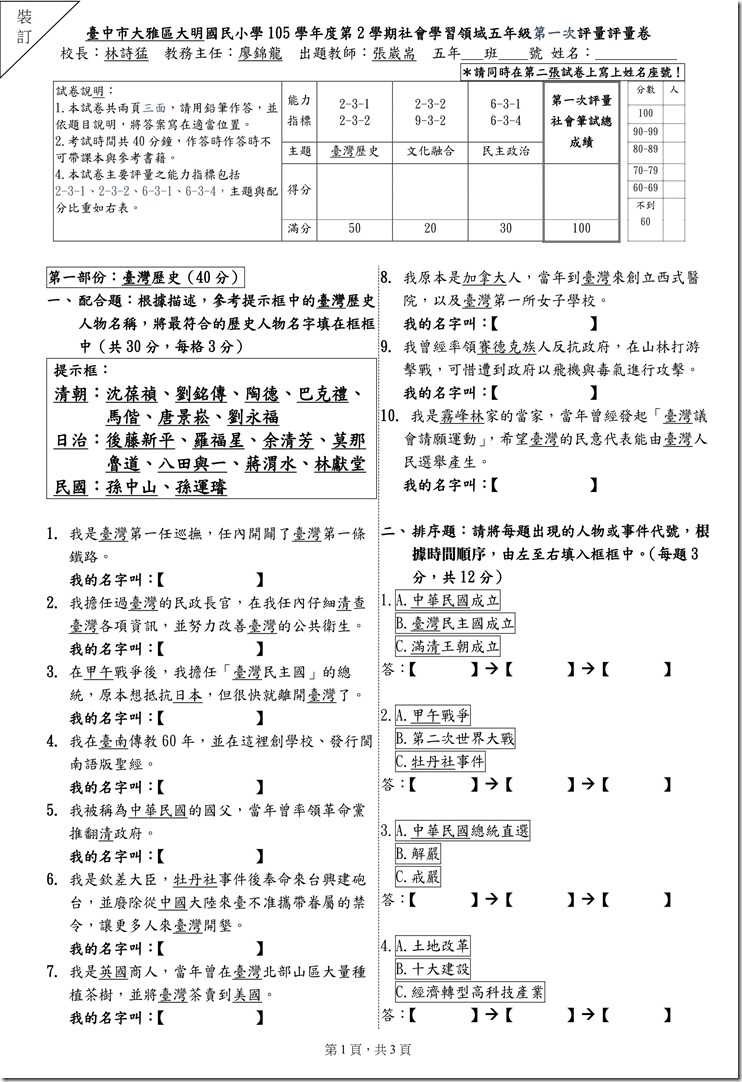
只是曬個考卷。
其實兩個禮拜前就考完了,只是上禮拜有學生補考(所以另外出了B卷),加上最近又忙,想說還是晚一點放。
這次又稍加重問答題比例,像是「如果你是孫運璿,你會選擇環保或建設」、「對於銅像被砍頭的看法」之類的,還有一個故意誤導的纏小腳習俗題目,學生的回答也可以看出不少東西。(B卷則是問國語運動跟戒嚴的看法)
檔案下載:https://drive.google.com/file/d/0B0WzM8VEEs4bS1NEekhqTFN3QUE/view?usp=sharing
這篇後半部有一大段蔣渭水的文章,是上課方便讓學生看的,不然這一套故事我自己上課時是不上的,一開始的設計純粹就是希望孩子自己閱讀,不佔用上課時間。
其實這些故事以前都貼過,這次主要是修一些錯字、順句子,並把漫畫格子改成有固定的內容,最重要的是把字放大並控制仍可塞進一頁兩面的版面。(這樣要用B4一次印兩份也可以,會省很多紙)
檔案下載
odt檔:https://drive.google.com/open?id=0B0WzM8VEEs4bZVJFVE1pR0x1Wm8
pdf檔:https://drive.google.com/open?id=0B0WzM8VEEs4bOU5rMlI3QjYwc28
docx檔:https://drive.google.com/open?id=0B0WzM8VEEs4bdW1udGR2N2taZXM
剛剛試出來,寫下來也提供給需要的伙伴參考。(其實是讓我自己不要忘記XD)
我一直很喜歡picasa相簿「全部相簿一起分享給所有人」的這功能,搜秀資源網也是基於這個概念在建置的,但當google結束picasa,把所有的相片都歸入google photo之後,所有相簿的操作邏輯都不一樣了。
對於一般人而言,這確實很方便,不用再去個別分類,只要下標籤就好。但如果像我一樣想把這個變成圖庫網站,分享給所有人的時候,就麻煩了。不過,還是有一些方法可以做得到。
首先,目前google把原本picasa的相簿分類封存起來,放在類似這樣的地方:

https://get.google.com/albumarchive/103769348165725339984?source=pwa
讀出來是這樣的畫面:
這是我喜歡的呈現方式(一般使用者不用登錄可以看到的),但這樣的封存檔案卻沒辦法繼續增加新相簿,每次增加的新相簿,都會跑到google photo裡面。
這時候你需要靠google+,首先開啟google+的帳號後,就可以在這樣的網址中看到你開放的相簿:
https://plus.google.com/(你網頁的一大串數字)
比方我搜秀資源網加上數字(上面封存檔案的網址就有)就變成這個:
https://plus.google.com/103769348165725339984
跑進去就會看到這樣的畫面(未登錄者可以看到的畫面):
呈現方式就是類似picasa的相簿分類方式,想要搜尋時可以用ctrl+f直接搜尋關鍵字。較可惜的是,它沒辦法像google photo相簿一樣,在「相簿內搜尋特定的字」,例如「樹」、「墳墓」,看起來就會變這樣:
好,不過看到google+的這個網址時,可能會發現裡頭的相簿並不是全部,那是因為要在google photo裡設定「分享到google+」,才會跑到這裡來。
說起來複雜,用圖來說明好了:

是的,其實很少(應該說沒有)在搜秀資源網打廣告(另一個部落格就拚命打XD),但這次擔心參與的人較少,資源浪費很可惜,因此在這裡打個宣傳。
▲用這張圖是因為我自己覺得很有哽XD (想標題想好一陣子耶orz)
關於夢的N次方,其實就是延續山中大叔所號召的夢一、夢二來的第三波,我的場次是苗栗場,很榮幸受到夢華老師的邀約,擔任B班的召集人。(應該還會有一個彰化場)
詳情可以參考夢的N次方活動網站:http://dream.k12cc.tw/
要介紹的是國小社會的課程,AB班的課表如下:
其實現在才上到清末而已,但既然都要放假了,當然要讓學生寫一下。
同樣是舊作的修改,如果有不滿的歡迎自己改成需要的版本。(順便一提,之所以改成「文字也可以」,是因為遇到畫圖就會想死的孩子XD 老實說還真少見……)
word檔:https://drive.google.com/file/d/0B0WzM8VEEs4bOExvWmRzYzl1d3c/view?usp=sharing
odt檔:https://drive.google.com/file/d/0B0WzM8VEEs4bT3N0S3dSakZzNXc/view?usp=sharing
用意是想讓學生練習自己做表格歸納,所以先從簡單的開始。
不過這裡有兩個版本,一個是我在自己班上做的,不給表格,直接讓他們想(我用B4印四份,讓他們貼在筆記本上,表格畫在筆記本);另一個是給別班的,文字描述比較長,但有附上表格。結果絕大多數學生都說很簡單,所以建議有需要的可以自己修改成想要的版本,例如把兩者的短文合併(短文完全取自該版本的社會教科書各課),或者附上表格的線就好。(同事說讓學生畫線看得很痛苦XD)
版本1:(只有到清末,沒有日治)
word檔:https://drive.google.com/file/d/0B0WzM8VEEs4bUTVtXzdHbGhjYzg/view?usp=sharing
odt檔:https://drive.google.com/file/d/0B0WzM8VEEs4bSlgtdWN2ZlR6ZEE/view?usp=sharing
版本2:文字整理到日治,附上表格。
word檔:https://drive.google.com/file/d/0B0WzM8VEEs4bcjBPT3FBbUhLbk0/view?usp=sharing
odt檔:https://drive.google.com/file/d/0B0WzM8VEEs4bRHo2djR5SU1LVHM/view?usp=sharing
我很喜歡看臺灣堡圖,除了上課外,平時踏查或者出遊時,也總會開堡圖來查看看,100年前的這裡是什麼樣的地方,尤其現在手機有了GPS後更是方便,可以直接定位你的位置。
除了看房子外,有時跟大家說說這裡一百年以前是墳墓、河道之類的,也是很有趣。
這件事在andriod系統的手機平板下,不是一件難事,因為你只需要下載「臺灣百年歷史地圖」這個APP就辦得到了。
可是如果在iphone、ipad的ios系統上,這個APP卻沒辦法定位,只能手動慢慢找到自己的位置。
「有沒有什麼辦法讓ios也可以看堡圖呢?」
有次去中教大分享「google地球在社會領域的教學」,遇到另一位分享GIS應用的陳致元老師。他是一位很熱血的老師,他對我說,他回去試試看,成功了再教我。
回去沒多久,就收到他的信,陳致元老師說,他在火車上一直試,終於試出來了,很高興地把步驟告訴我。
這真的對我幫助很大,我想這樣的好東西,當然要分享給大家一起用。(不過這篇拖了兩年才寫orz)
以下的步驟都是陳致元老師教我的:
步驟一
首先,請讓你的ipad或iphone下載這個APP:「Go Map!!」
https://itunes.apple.com/us/app/go-map!!/id592990211?mt=8


![臺中市人口金字塔201703_thumb[2]](https://blogger.googleusercontent.com/img/b/R29vZ2xl/AVvXsEh9XhA-etr7jmwk62dHlsHktcf4EL4HCfEnqDzJLf3ubHORmYQt5Z5U7xhl3VbX2WAxqRCL84pMDJoGad9wxtkCUsr27-gVsJrbERKfsVrOet__GshQyskNI6hB7ps8y33GaR-BAj0doO0/?imgmax=800 "臺中市人口金字塔201703_thumb[2]")
![大雅人口金字塔201703_thumb[2]](https://blogger.googleusercontent.com/img/b/R29vZ2xl/AVvXsEgE4M65PO0MHm_E-AKSe7U5Nf_A6dGIGgRQSGb9M4j0eF2ALMH6dIUereQi1tnPyaBpHTI7aa7gx9viOl44U1dapwKqHIG4Ds3So3XpAdUkb2pZqu3wT25VDP6Ugb55_5IT-znMgVv7eVk/?imgmax=800 "大雅人口金字塔201703_thumb[2]")