這是在教育噗浪客第八次年會「心跳三百」所發表的內容。
一、 發想
時間是2014年,當時的我受到原禎老師的感召以及阿剛老師的推坑,自己買了六塊平板,就此開始在任教班級中讓學生運用平板電腦進行各種社會領域課堂的學習。
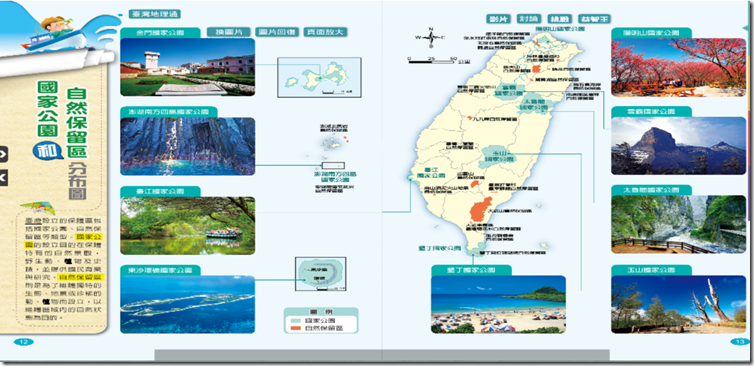
![image_thumb[9]](https://blogger.googleusercontent.com/img/b/R29vZ2xl/AVvXsEgEC8FGLLJ1qFDU3XsSjUY4mglUCI7sCTaHWbvdFUGDSCM9fLs4jtH5sEfGWnmT2pw6X9vd3dtEBNWnI5wchijI-2n6Y6yOLgDuMhUvWncJkaA6rP9by5mhZVR-1ChDZzgbi9R1bBDvVk0/?imgmax=800 "image_thumb[9]") ▲分組資料查詢與報告
▲分組資料查詢與報告
雖然只有六塊,但卻已經足夠可以進行很多過去不易進行的小組教學活動,除了查尋地圖、人口或各種資料外,還可以讓小組用無線投影做影音報告,更可以用平板的相機做資料蒐集與海報編輯,當然AR擴增實境也是當中不能不玩的活動。
![image_thumb[11]](https://blogger.googleusercontent.com/img/b/R29vZ2xl/AVvXsEiocKR5giI2Jh9wriKdEinAJXlu5Drz0pdA8Xu4Ue7QFBoWFZgGVD4BAQjg4qNyCr80SmzPmNMyvth1gcgDYxsvqWMjQYtOmNnS3RfdEJ4Z3qis2G-sTEPPxk5VyYkItG9ILL-t_oZChWg/?imgmax=800 "image_thumb[11]") ▲學生用「我的地圖」功能規劃交通路線
▲學生用「我的地圖」功能規劃交通路線
這時,正好看到孩子參加一場史蹟與自然導覽。在活動進行時,雖然講師說得精彩,但半數以上的孩子卻無法擠到前面觀看實物,且當講師秀出手上的照片做解說補充,或者提出問題時,也都只有前排的一些學生能參與。個人不免開始思考,是否能透過行動載具來改善這種現象?比方講師可以將想呈現的畫面,直接「投射」到聽眾的手機與平板上,甚至還可以跟聽眾用手機與平板進行問答與回饋。
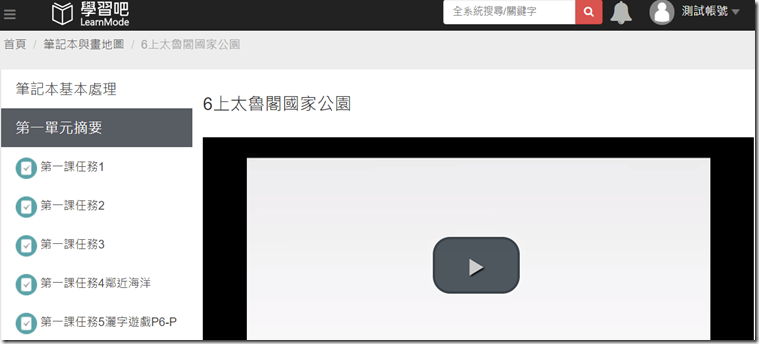
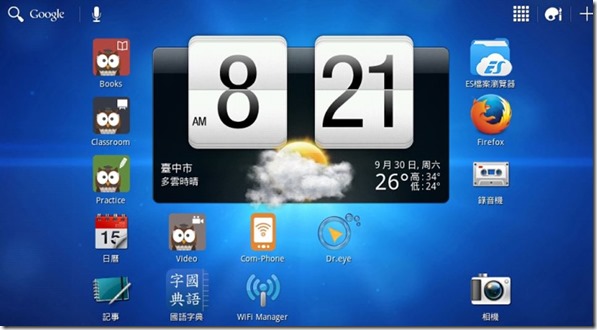
![image_thumb[13]](https://blogger.googleusercontent.com/img/b/R29vZ2xl/AVvXsEho7MsHpmofTKhWd3EZdAlkJVeRtm8A14M0hZo6nxNghSkMesN3QG8Vb538CeiGMKn4OU5r93c8RZ_kPKZ7fIN297TgsLUSKRPwzy2r-9GnqFBxSQGDocevapzz2H4beTUrEgi4ePyworg/?imgmax=800 "image_thumb[13]") ▲可以跨不同平台傳送畫面
▲可以跨不同平台傳送畫面
求助於教育噗浪客的噗友後,許多噗友給了我各種建議。其中Nearpod似乎是當時最符合需求且易上手的,便開始嘗試將平板與Nearpod應用在社會領域課堂與史蹟導覽上,覺察真的可以做出許多以前不易辦到的教學活動。
二、 常用的幾種技巧
1. 登入:
Nearpod在教學的第一件事,就是讓學生端透過pin碼登入。由於學生端不需事先申請帳號,就可以臨時設計一個代號登入,因此在戶外導覽時非常方便。但輸入pin碼多少要花些時間,因此筆者通常會把Nearpod提供的登入網址轉成QR-code,讓學生端直接掃完就可以登入,會更省時間。
![clip_image008_thumb[2]](https://blogger.googleusercontent.com/img/b/R29vZ2xl/AVvXsEidObRZDxlCins1_MMxOBPHjet8QAwEa4GnIZ_sJsHl6sis_-qzeBjgYOVnKcwlMFHUiI_VnifTdmvCuGK6yFJGRmaK1_yrCPFC3sY4uC5IrijRgvUUmkOQAIOnXpxm5QsfrnHwxUONACA/?imgmax=800 "clip_image008_thumb[2]") ▲將登入的Link轉為QR-code
▲將登入的Link轉為QR-code
![clip_image010_thumb[2]](https://blogger.googleusercontent.com/img/b/R29vZ2xl/AVvXsEie1vy39GKwB0FZsBZedFO1GVd1K8wFBxbj_x4CsOu0LQUbHCFJ8Ylq6uBebti0PGBKZrMpYzbwFV1n2nYKxuO1aGz4dx2x6yFgWKr3IPdNPDi0_AwRlX5nDxDpoqTDJ0KzZwqc5Pq3wLU/?imgmax=800 "clip_image010_thumb[2]") ▲學生端用QR-code直接登入
▲學生端用QR-code直接登入
 ▲可以臨時取想用的名稱
2. 地圖:
戶外導覽時,最重要的就是地理位置。筆者通常會使用Google「我的地圖」,事先將踏查路線規劃好,然後將網址傳送到學生端。(註:免費會員缺少傳送網址的功能)學生端的使用者可以自由觀看「我的地圖」中的路線,即使迷路,也可以知道下一個景點在哪裡。當然,在解說時若提到其他景點,也可以傳送google地圖中的位置,甚至是街景圖讓學生觀看。
![image_thumb[19]](https://blogger.googleusercontent.com/img/b/R29vZ2xl/AVvXsEhpNsupuvDcRGzP-DS7Ocr4CH8no3m5U374DEf53ccK5cbp0sD0KZmntJDo6_fG7GC7jQBHhZsCS6lO6vC17Rx7qQ_0PjDuZXq8QDcad2WXy06saDhpYk-Yl3GqbebKEY0xAjrdNyQgbxE/?imgmax=800 "image_thumb[19]") ▲學生可以觀看或操作「我的地圖」中所規劃的路線與景點資料
▲學生可以觀看或操作「我的地圖」中所規劃的路線與景點資料
(例如:
https://drive.google.com/open?id=1YpFE88HeB066M9ObkpPZ2eEmx_k&usp=sharing)
![image_thumb[18]](https://blogger.googleusercontent.com/img/b/R29vZ2xl/AVvXsEgg85LKCxo1tmqzv6KjyGp_lOu5Hw5kylLqFGvG6ozWAkt9KZER11sG-rSmTTtBNF83NFl6iWlNz1BPJ1sc2nhOjxVLqu-SwiS5YzcVET7XgLfwsQ7k7OHGlSCT3NvRJX_kf4CRrKjpDBE/?imgmax=800 "image_thumb[18]") ▲提到其他建築物時,可以直接把地圖與街景傳送到學生端(例如提到彰化的元清觀算「半間」天公廟,可以直接看街景圖瞭解)
▲提到其他建築物時,可以直接把地圖與街景傳送到學生端(例如提到彰化的元清觀算「半間」天公廟,可以直接看街景圖瞭解)
3. 圖片與文字:
最基本的功能,直接把教師端想傳送的畫面,投射到學生端。像是無法進入的防空洞、故事中的人物畫像、現場較不易看清楚的器物,甚至是碑文的內容,都可以直接傳送給學生端觀看。
![image_thumb[23]](https://blogger.googleusercontent.com/img/b/R29vZ2xl/AVvXsEh46McsI4aCIwVlcf6scagkFMET53lAIIkBps3y6JbrzG_3RkTql5W01qhoY-0JM1i9fwahy1Qh4h661Oxzq-BGU3O7XbWnEGph45uuwVty_8E5RMo1MRYsfcN6NLnbIRr3PrKYG5pb-uo/?imgmax=800 "image_thumb[23]")
![image_thumb[24]](https://blogger.googleusercontent.com/img/b/R29vZ2xl/AVvXsEh7ElN7aET-O2XJLCsJr3jW5_i2zp1ZvAU8oLBxBbg5cGxgPLAnlV8Zij6KW4kpvMRObXy4h7ZNSbon_6MB5h7xTqwiHRa4U1fO6enOYakIxTmTlzh6eIvW19Z1dt2pc5b_sQwRfmVU7h4/?imgmax=800 "image_thumb[24]") ▲將不易閱讀的碑文傳送給學生端
▲將不易閱讀的碑文傳送給學生端
![image_thumb[26]](https://blogger.googleusercontent.com/img/b/R29vZ2xl/AVvXsEj-aceTzqNzjqEAtthyphenhyphenfEA74ouGZzpc4k7x4ydaQXfBVUJqQ2C0vSIgG-WJU-QQjR6wSowMATqw4yXr5OlSV1SVTBv0qST3ts6qxrDK-mIcbTHlymvajZe6I8WhWtnEkVWNWHB9XhX233o/?imgmax=800 "image_thumb[26]") ▲搭配古地圖做解說
▲搭配古地圖做解說
4. 互動問答:
導覽過程中,可以跟學生做互動問答,例如請學生回答問題、回傳照片或畫圖,教師端還可以把特定學生的答案「分享」給所有人,或者統計學生的答對率。筆者尤其喜歡傳送地圖或圖片,讓學生勾選或依照指示圈出區域。
![image_thumb[28]](https://blogger.googleusercontent.com/img/b/R29vZ2xl/AVvXsEh1xeu7-d2aTleHCzyoos0XmQvbwjr650p0hSCElbcs7B05XBkimTqHwP3SoCx7P-7yJd8iCLvIVYpYiMvyazkt3FYoa6iEZuelQp-iUy1LqaNtDdlO8rd0uDb1j3-qT-XHAO97wrP9WBs/?imgmax=800 "image_thumb[28]") ▲教師可以統計學生的答案
▲教師可以統計學生的答案
![image_thumb[30]](https://blogger.googleusercontent.com/img/b/R29vZ2xl/AVvXsEjSrCk-W5DS4YVCv1AvKjsK4rap-h1DzafbB7AORKzrmbCLwrksa7QK4Tyq_Dz5-3ZEKHySS0aJV5y2KXTU_nER11mar30CRZZA7V9Azf6kIDeRrAfXyKoLe3vJX9jIS7B5wlMHFFpW-OI/?imgmax=800 "image_thumb[30]") ▲出題目讓各小組討論
▲出題目讓各小組討論
![image_thumb[32]](https://blogger.googleusercontent.com/img/b/R29vZ2xl/AVvXsEjcK3xUNfq9b0hrV6C90bB3-F9gIQx2NuPz43jCuf0TDMP9dhFr-OYI4W08FbfbPv6zkL9h_aVwmiS-8drQuh8TOI22Rqj1V_ZDg7_t_M0NdGAHtGOBrXwCulQ6cpucBTJyw6icfxnaKRc/?imgmax=800 "image_thumb[32]") ▲在古地圖上畫河流
▲在古地圖上畫河流
5. 傳送影片
Nearpod可以直接傳送youtube影片給學生端,而學生端可以自己決定要播放、暫停或重播。
![image_thumb[34]](https://blogger.googleusercontent.com/img/b/R29vZ2xl/AVvXsEj2bZ8Sq9jTAemfW1AzmjZgq69yeI7QPeN8HZId6krD4eEZYMalLiSNn5qcswSSD0nWQ7UTgZBSa__I1St9lp2VjAde8NsWi8BbgcuQbTu-eHIdBZuHOKHUs7B8OHYg1YA7qBk6HJA30Z0/?imgmax=800 "image_thumb[34]") ▲透過影片,可以讓學生看到一些此刻無法看到的祭典活動或歷史事件,這時的影片不會跟教師端同步,所以學生可以自己決定要不要播放,甚至是重播。
▲透過影片,可以讓學生看到一些此刻無法看到的祭典活動或歷史事件,這時的影片不會跟教師端同步,所以學生可以自己決定要不要播放,甚至是重播。
三、 延伸
除了這些功能外,筆者以為還可以結合許多道具或其他器材,讓導覽的過程更多元。以下是筆者一直想進行,但因為某些緣故尚未能實踐的方法。
1. 結合VR眼鏡與全景相機做導覽:
若事前將導覽景點用全景相機(例如THETA)拍下,並在圖片上加註說明文字,再上傳到google相簿、得圖網或theta網站。在導覽時,教師端可以把網址傳送過來,學生端就可以透過操作,觀看「有加註說明文字的全景圖」,並與實景做比對,若是搭配VR眼鏡,還可以更直覺地觀看。(但人都在現場了,就不用戴VR眼鏡了吧!)
![clip_image032_thumb[2]](https://blogger.googleusercontent.com/img/b/R29vZ2xl/AVvXsEhdl163zAK6FE-WY0lpvzPu_B3O9mdMeMZAiKfMWXSn6prDFFGT9BcvJ8CPCC08j7lDxoiPhUzTU6bENI169gcy9gajjssgdIt6NOxu-dwqFlwYRIyZ6JdmfwRA6zd1j8PAhDT1hUMoZnQ/?imgmax=800 "clip_image032_thumb[2]") ▲學生可以自己滑動畫面,與現場景物做比對。
例如:https://theta360.com/s/m0U7ln46THFjjDU0QN3FlZamS
▲學生可以自己滑動畫面,與現場景物做比對。
例如:https://theta360.com/s/m0U7ln46THFjjDU0QN3FlZamS
![clip_image034_thumb[1]](https://blogger.googleusercontent.com/img/b/R29vZ2xl/AVvXsEg9wlxL8o4Kl_TwcxfDyKceiUcxiBI7dsEVAbBeK7QzVRFy9cqEF1ZKCir_kekZTsbCHczim17iN7IXk42aYGng1rRPpfmqexPZKHJJwvCqJOJ2BvRne82jr1IlMlGZeDOCqbpNe11C2vU/?imgmax=800 "clip_image034_thumb[1]") 例如:https://theta360.com/s/2MO1hIvRV0tCiHv5P5GrFDTtM
例如:https://theta360.com/s/2MO1hIvRV0tCiHv5P5GrFDTtM
2. 新舊照片比對:
讓學生手持老照片,與現場景物做對應,再把拍下的照片回傳給老師端,甚至還可以在地圖上做標示。
![clip_image036_thumb[1]](https://blogger.googleusercontent.com/img/b/R29vZ2xl/AVvXsEgHGShSRrqRL3pJvW3OMiHxzV640vr2xNBWHwAI1CX2FO649EXe5pBfnNI5nM1_C2AEHBMx1QyHhDGvu0x19eWwFzhGkUc2uO51ZVbAG_fZwhX3rUGHM08YsuQlwyk5dDz9EARagwzypm0/?imgmax=800 "clip_image036_thumb[1]") ▲請學生依照指示,拍下舊照片的位置回傳。
▲請學生依照指示,拍下舊照片的位置回傳。
![clip_image038_thumb[1]](https://blogger.googleusercontent.com/img/b/R29vZ2xl/AVvXsEglMiTTh9aNNG__LYooqC3RYUOq2vSKPLNTxHLQbCd6YDTjaq2ORQ4b_yFM2OSdmHbGTkJTKrN7qrqRUiNf27eAK-rlWuCZhXhRSD-vFwrMNCj97ysC4OU_iRs6YZIOOUmB32x9LY_OaGU/?imgmax=800 "clip_image038_thumb[1]")






![image_thumb[9]](https://blogger.googleusercontent.com/img/b/R29vZ2xl/AVvXsEhe4ufOKLm4p7mccB8KOCMFO5oHS1Qmiy205DdX99M8gRCsRlfGwR6egzmTzDA2Fec3ITQE-nQqTPB_dYLi9e5gu5oDwhsabTCD8Y8Lex1QMaTiF7HslvawPJDfWQPF0VB1FEATL_px7dg/s1600-h/image_thumb%25255B9%25255D%25255B4%25255D.png "image_thumb[9]")
![image_thumb[11]](https://blogger.googleusercontent.com/img/b/R29vZ2xl/AVvXsEgMiF0NJ56mURz4O3m_FWMuw9jyHNpoioh6LJMXy5_V9-zDmCUIZ9M7G4kow7NbHmy6_YygdOgmqY4vwwZ8zEjV1imt1KQlQ3p_kwqOnaxiHL1otR2oUvfT6sNszg7QYDi3Ynf2-ezdFKY/s1600-h/image_thumb%25255B11%25255D%25255B4%25255D.png "image_thumb[11]")
![image_thumb[13]](https://blogger.googleusercontent.com/img/b/R29vZ2xl/AVvXsEgogOyrDC5-wBi2DQ40y2AR2xACvdXWctMWZziouiV6zN6pivHDsH9qBql5PpPnv3xRoL_C6cAaN8X3O6GpHHvqPokU4lQPyy4hPtwAYW1HCnV7xR2xc1U196YaBL7tXd_HrGl1-7bx5RY/s1600-h/image_thumb%25255B13%25255D%25255B4%25255D.png "image_thumb[13]")
![clip_image008_thumb[2]](https://blogger.googleusercontent.com/img/b/R29vZ2xl/AVvXsEg1foGfDYaneeAfOXIp3hLf4Loojp_1-4TYkZo5trzEYSyYklb2Y7HkaRhKeJyyqfs0450PdslMDmwyt7108IvEdw_Autdq6d92jShXDLsJWupboMYOoXdPGHr1OyHqsgLHPhjuLVClp9c/s1600-h/clip_image008_thumb%25255B2%25255D%25255B4%25255D.jpg "clip_image008_thumb[2]")
![clip_image010_thumb[2]](https://blogger.googleusercontent.com/img/b/R29vZ2xl/AVvXsEh2YY1v9Zljfx3dF5GQAl75dA5cMuVBo811nM_RQbZsZBN_S7AnFCL_2y4a7BZbQxi9-AUkrezM8Cvyl2SjByrtIvKTY5fLN0BnMcX4M7y-CkC36zY1CLtciafpHyIwJ4DSmXcpvPf4n1I/s1600-h/clip_image010_thumb%25255B2%25255D%25255B4%25255D.jpg "clip_image010_thumb[2]")

![image_thumb[19]](https://blogger.googleusercontent.com/img/b/R29vZ2xl/AVvXsEhY0fjNQgbFEvq2arMOTXpTmS0v7E8PE3WijDUOsJ0KlCsHv3BW6Mc8jT5qVMSxULJal0BP6fOm1w54qo0IiiN3dOTlCBet3Kq4ym16PBgqQJ-tATk9fpXfQ6Hm3sBn-IY7SQ31nUdt7UY/s1600-h/image_thumb%25255B19%25255D%25255B4%25255D.png "image_thumb[19]")
![image_thumb[18]](https://blogger.googleusercontent.com/img/b/R29vZ2xl/AVvXsEg7iLQf6Ii4Amy6-SzhDP9glb8mGZxkNQ-_nLIdDKgE2V_6RGbJNuENmFFO4r3MI6Ugzu49AZBdCAD_wJcvTSqveWN0Y6FLoBmvhOSfmwxXXcRAlZRIlLr9aDXwJ8LhBnsqDEwPzPO8I8E/s1600-h/image_thumb%25255B18%25255D%25255B4%25255D.png "image_thumb[18]")
![image_thumb[23]](https://blogger.googleusercontent.com/img/b/R29vZ2xl/AVvXsEjtlc6z8R77iC7CFld5c8vYC5cOjOaR5ghf5krRe3yLkvSGRipANK_S9M8ZhcPpiMvXq2mWfuaXfaRhi8oyaWS39x5EQ4RmotUzUzrNN_etr3YnteC0NmCgD9P37ssf3yAD3e1GCj3P1IQ/s1600-h/image_thumb%25255B23%25255D%25255B5%25255D.png "image_thumb[23]")
![image_thumb[24]](https://blogger.googleusercontent.com/img/b/R29vZ2xl/AVvXsEhjyQToM59_I0K09zXzLIGHNqwWZHHvipsS_iPuaHkvf9o2eug6lwSRhtFyz6N7HXJwYi1LmxmUyyEe2rzraRx8utCpafDQ6_c77C0J2h5wmNEf1I6WqL0_D1B2ISHa5VLkxMWlCOM2Wn8/s1600-h/image_thumb%25255B24%25255D%25255B4%25255D.png "image_thumb[24]")
![image_thumb[26]](https://blogger.googleusercontent.com/img/b/R29vZ2xl/AVvXsEjHojCeFZvI16JHZz5tKf_tFxSHDiVyqA9owPDoUJehtJY8jocxXEhlxjocmSjhhphdoxeVfULtaRLfU7vtztttwom5pQBoYNrbvaMijj6yEg4puz7PSnrO0F_hxgYcyrbZ1R1SifYt5qg/s1600-h/image_thumb%25255B26%25255D%25255B4%25255D.png "image_thumb[26]")
![image_thumb[28]](https://blogger.googleusercontent.com/img/b/R29vZ2xl/AVvXsEgvdaKA14aCnkPYeEOys2Kc6qRyMzHRAE202ISLucASElQd-K15qjJyLEMPM88-rFZKD_KIxAhvr_fe4yqHa01BZ2-9ciM7IrGWkL4PD1Ju3oNTIcCcuX7n4vyShIanpilNw-tJIx5pUC8/s1600-h/image_thumb%25255B28%25255D%25255B4%25255D.png "image_thumb[28]")
![image_thumb[30]](https://blogger.googleusercontent.com/img/b/R29vZ2xl/AVvXsEjcwQfX8EEx1mg03LLHUafWSSQJ6fQN0WGghXo_cZy45KgqEuQlI53cZgdMi1M0O8OTvXyVpegETGhgGjpgx8lx2YC4N2b956dporx0YirI8HBtGEkWP7ndm6_jD-cwqPWbDM3JknlkwuM/s1600-h/image_thumb%25255B30%25255D%25255B4%25255D.png "image_thumb[30]")
![image_thumb[32]](https://blogger.googleusercontent.com/img/b/R29vZ2xl/AVvXsEiev0E-H-Bf4WWuMgQ_VgFRHEmSmwkv-E8JCxH0Bhj91LsH3QjIZsgTF6gFQI2cQrxM7qkR2NrXbBdiA0QL4SjKSPZS3T-HAi3npfMjHDS_oFzOiXxjd3BLCFcZJvJxjCfrE8AhUD1tEqI/s1600-h/image_thumb%25255B32%25255D%25255B4%25255D.png "image_thumb[32]")
![image_thumb[34]](https://blogger.googleusercontent.com/img/b/R29vZ2xl/AVvXsEjfKJub40h_dEkUpsa4IW7RFkJGTBKyyIgH3m4Zy7XdQLA1q9_HqtOXOJE6MMvLN2q3tqzMZ5twB9pfWgqM7ZMx2MZy_wAhOHkKaG0EkyP6msR5RcQLOAyoHcANwN-9gFzKC7PClffQqvg/s1600-h/image_thumb%25255B34%25255D%25255B4%25255D.png "image_thumb[34]")
![clip_image032_thumb[2]](https://blogger.googleusercontent.com/img/b/R29vZ2xl/AVvXsEja3s9sz3CD4Pe17hTmjmDp94qvvT5eI1otP1mvlwbik3Gk1P_GPqBd57exCgHTGrRZNrGb0PadjO-1d-_0q09sDZ7otuTZzq5bML5k3DKaqL_4W1hF1R70DnA8xNEUUQZlSM8TP7YJtCY/s1600-h/clip_image032_thumb%25255B2%25255D%25255B4%25255D.jpg "clip_image032_thumb[2]")
![clip_image034_thumb[1]](https://blogger.googleusercontent.com/img/b/R29vZ2xl/AVvXsEhDE5kHEMxH54RD3VM_75HujOdQ1ei3JOUO4SFdJNBq6bujT1EwATJs2qKfQyM-h9hs1OYvVSwdsBwjJ0mp_mR2LKeAjyrCj9TpYran7J5MfAZWwJIztj6g7q38sgdDKBpNbJ9urvHWF9k/s1600-h/clip_image034_thumb%25255B1%25255D%25255B4%25255D.jpg "clip_image034_thumb[1]")
![clip_image036_thumb[1]](https://blogger.googleusercontent.com/img/b/R29vZ2xl/AVvXsEiuTcSMTkBCZCMAqXowcfn4CqIzBWY4_j3iQ-hsZucAS-il2rgOep9bgQY3-bM9J14RxB1CLXbyDnO5s8TQIwfyjmbmD-9BQNU0ysDOgj6I0_wBNGMBqsI6wR8edgZaayRmcOfeAiwm83Y/s1600-h/clip_image036_thumb%25255B1%25255D%25255B4%25255D.jpg "clip_image036_thumb[1]")


